1.
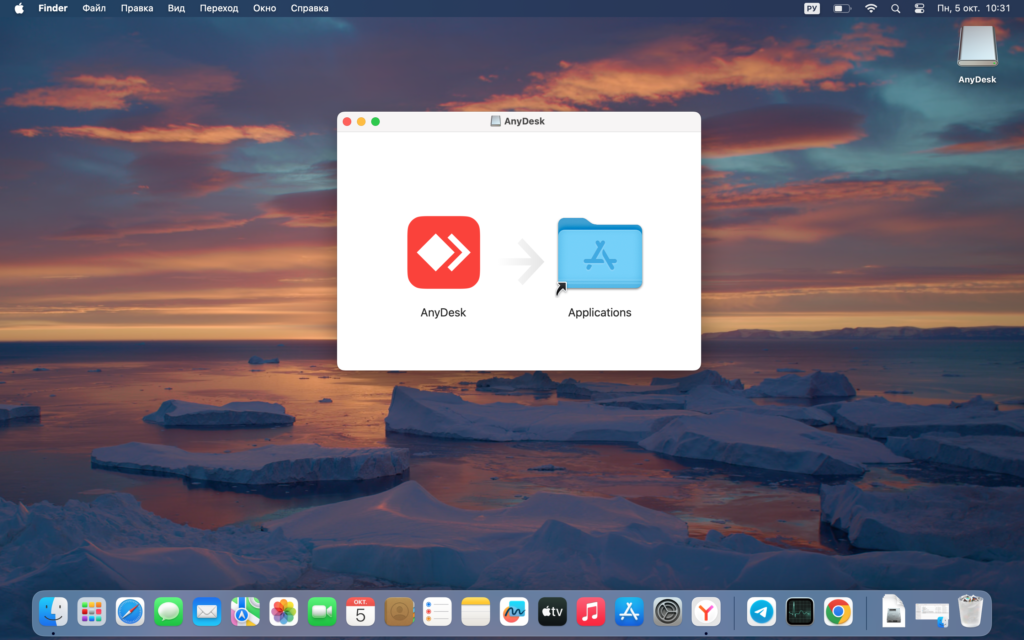
Скачиваем на официальном сайте. Запускаем. Видим вот такое окно. Перетаскиваем Anydesk слева направо
2.
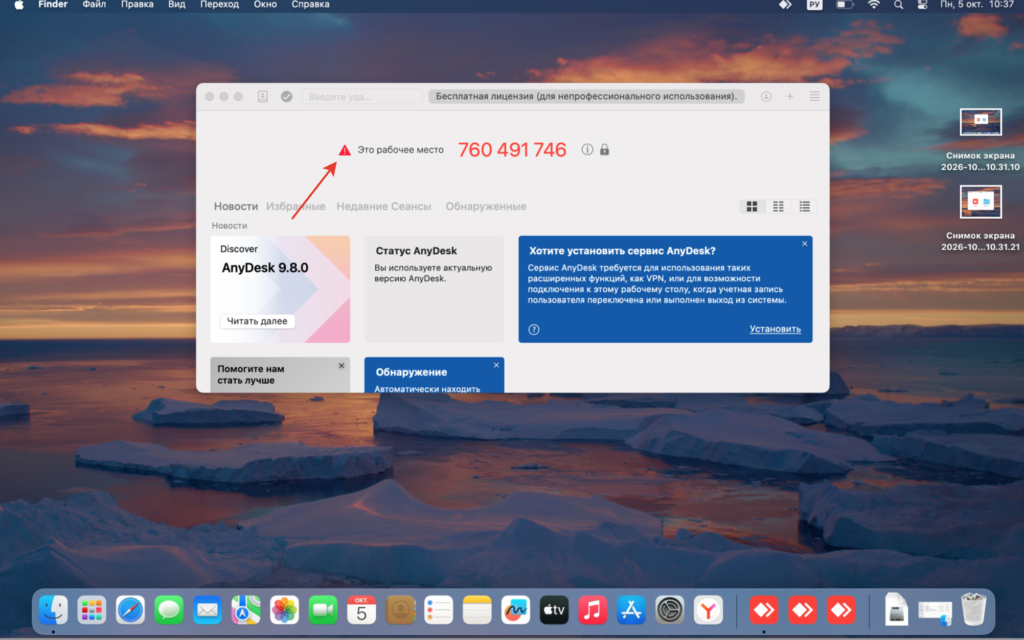
Заходим в приложения и запускаем Anydesk (Если спросит о предоставление разрешений, нажимаем и переходим в пункт 3 инструкции). Видим знак восклицания. Нажимаем
3.
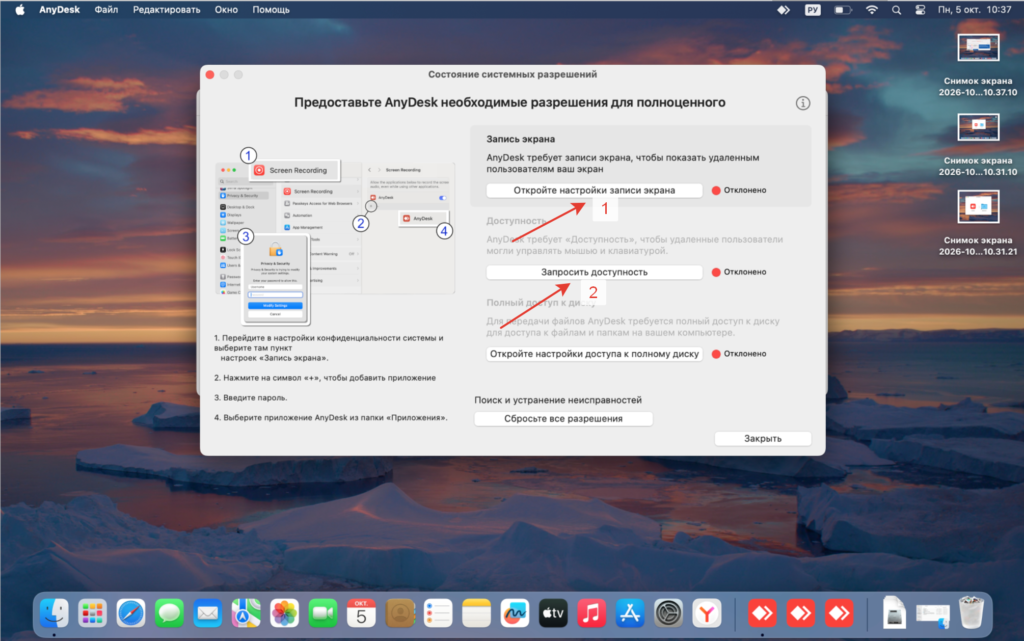
Видим вот такое окно. Нужна нажать на кнопку Запросить доступность как на рисунке. Сначала на верхнюю. После этого откроется окно. Оно может появиться за другим окном.
4.
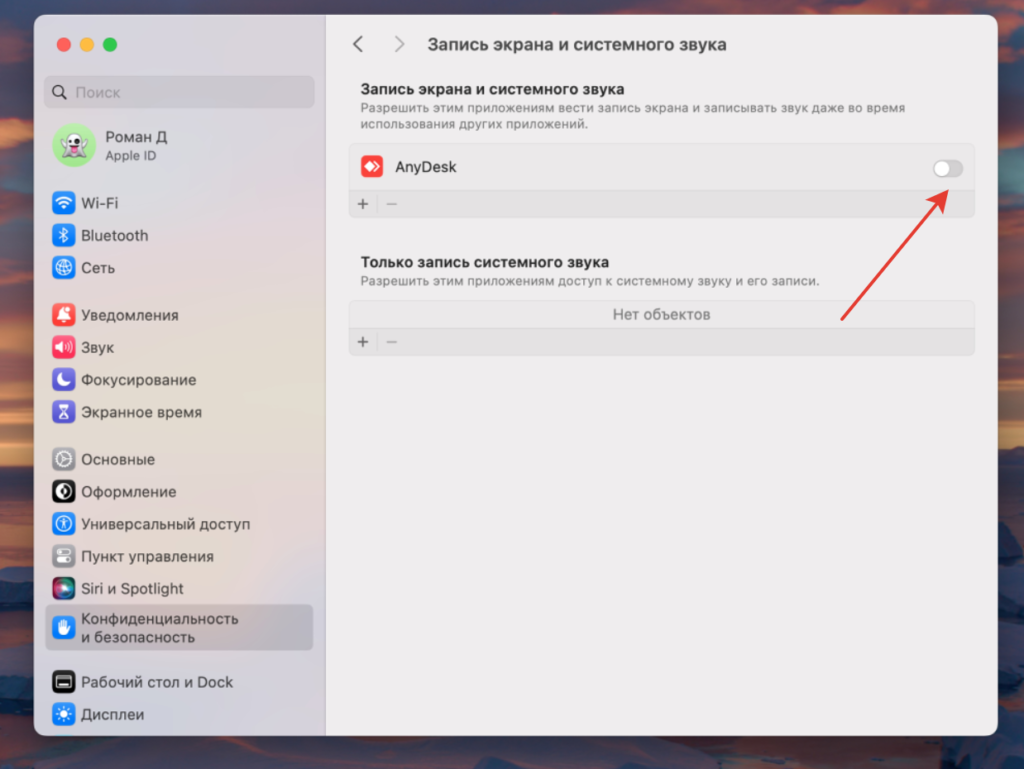
Нажимаем на бегунок, как на картинке. Потом повторяем для второй строчки пункта 3.
Затем приложение Anydesk нужно перезапустить.
Готово!
Вам нужно настроить AnyDesk на Mac, но кажется, что это сложно? На самом деле, весь процесс занимает не больше минуты. Следуйте нашему пошаговому руководству, и вы сможете подключаться к удаленным компьютерам или предоставлять доступ к своему Mac без лишних хлопот. Мы разберем все этапы: от загрузки программы до выдачи необходимых прав доступа в системе macOS.
Как установить AnyDesk на macOS: пошаговая инструкция
Первый шаг к удаленному управлению — правильная установка приложения. Вот что нужно сделать:
- Скачайте дистрибутив. Перейдите на официальный сайт AnyDesk и загрузите установочный файл для операционной системы Mac. Обратите внимание, что файл имеет расширение .dmg.
- Откройте загруженный файл. Обычно он сохраняется в папку «Загрузки» (Downloads). Дважды кликните по нему, чтобы смонтировать образ диска.
- Установите программу. На экране появится окно с иконкой AnyDesk и папкой «Программы» (Applications). Просто перетащите значок AnyDesk в папку «Программы». Это стандартный способ установки приложений на Mac.
Настройка системных разрешений для AnyDesk
После установки самое важное — выдать программе необходимые разрешения. Без этого AnyDesk не сможет транслировать ваш экран или управлять им удаленно. Не пугайтесь, это делается в несколько кликов.
- Откройте «Настройки системы». Нажмите на логотип Apple в левом верхнем углу экрана и выберите «Системные настройки» (или «Настройки системы» в новых версиях macOS).
- Перейдите в раздел «Конфиденциальность и безопасность». Найдите этот пункт в боковом меню настроек.
- Разрешите запись экрана. В списке слева или справа найдите раздел «Запись экрана и системного звука». Найдите в списке AnyDesk и переведите переключатель рядом с ним в активное положение (включено).
- Разрешите универсальный доступ. Вернитесь на шаг назад и выберите пункт «Универсальный доступ». Точно так же найдите AnyDesk в списке приложений и включите для него разрешение.
Важно: После изменения разрешений вам может потребоваться перезапустить AnyDesk, чтобы изменения вступили в силу.
Что дальше? Ваш AnyDesk готов к работе!
Поздравляем! Настройка AnyDesk на Mac завершена. Теперь вы можете:
- Подключаться к другим компьютерам, используя их AnyDesk-адрес.
- Предоставлять доступ к своему Mac, сообщив свой уникальный адрес коллеге или другу.
Все ограничения на удаленное управление сняты. Программа работает стабильно и безопасно, а ваш экран и данные под надежной защитой.
Часто задаваемые вопросы (FAQ)
Нужно ли платить за AnyDesk для личного использования?
Нет, для некоммерческого использования AnyDesk предоставляется бесплатно. Все функции, описанные в инструкции, доступны в бесплатной версии.
Что делать, если AnyDesk не отображается в списке разрешений?
Убедитесь, что вы запускали программу хотя бы один раз после установки. Если ее нет в списке, попробуйте добавить вручную через кнопку «+» в соответствующем разделе настроек.
Безопасно ли использовать AnyDesk?
Да, AnyDesk использует шифрование TLS 1.2 и проверку подлинности на основе RSA, что гарантирует безопасность вашего соединения.